


ラベル屋さん ラベル&カード作成ソフト 10 モバイル版
3.4919.00 レビュー
アプリの仕様
- バージョン
- 1.2.4
- 更新日
- ライセンス
- Free
- ダウンロード数
- 100,000+
- デベロッパー
- 3M Company
- カテゴリ
- アート&デザイン
- プラットフォーム
- Android
スクリーンショット
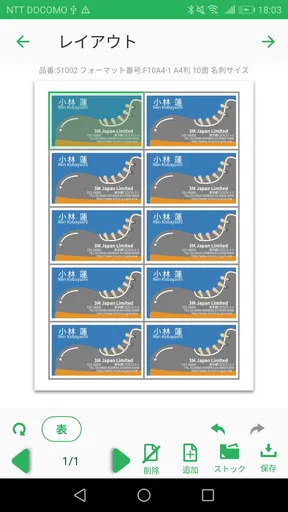
 分析者 AppCompare
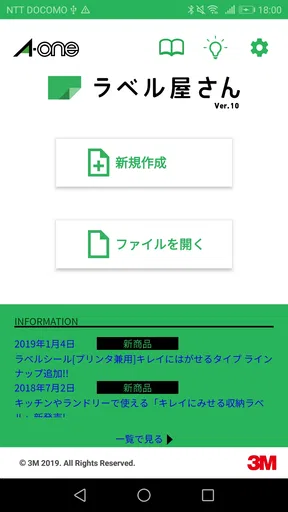
自宅や小さな仕事場で、宛名や整理用のラベルを急に用意したくなることがあります。パソコンを開いて専用ソフトを探すほどではないけれど、スマートフォンだけで形にしたい。そんな場面で試しやすいのが、3M Companyが開発する「ラベル屋さん ラベル&カード作成ソフト 10 モバイル版」です。私は、エーワンのラベルやカード製品に合わせてデザインを作り、印刷まで進めるためのモバイル向けアプリとして使ってみました。
このアプリは、アート&デザイン分野に分類される無料アプリです。対象年齢は3歳以上で、Androidでは5.0以上の端末に対応しています。リリースは2019年5月30日、現在のバージョンは1.2.4です。ストア上では平均3.4、評価はおよそ千件規模で、インストールは10万件を超えています。数字だけで判断すると評価はかなり高いとは言いにくいものの、用途がはっきりしているので、合う人には便利な道具だと感じました。
必要になった瞬間から印刷までの流れ
作りたいラベルの内容と使う用紙を先に決めておくと、思いついたときにすぐ作業へ移れて、印刷直前の選び直しも減らせます。私は、用紙のパッケージを手元に置き、必要な枚数と貼る場所まで確認してからデザインを始めるのがおすすめです。こうした準備が、スマートフォンでの作成を実際の印刷につなげる手順を考える助けになります。
まず「何を作るか」を決めてから始める
使い始める前に考えたいのは、デザインの自由度よりも、手元にあるラベル用紙やカード用紙に合わせて作ることです。このアプリは、白紙のキャンバスで自由に作品を描くためのペイントアプリとは役割が違います。エーワンの製品を使って、文字や画像を配置し、実際の用紙に出力することが中心です。
たとえば、引っ越し準備で収納箱に中身を表示したい場合、最初に必要なのは「衣類」「書類」「すぐ使う物」といった短い分類名です。ここで文章を詰め込みすぎると、小さなラベルでは読みにくくなります。私は先にラベルの用途と貼る場所を決め、表示する言葉を短くしてから作業に入りました。この順番にすると、デザイン画面で迷いにくくなります。
一方、カードを作る場合は、名前や連絡先のように間違えると困る情報を先に別の場所で整理しておくと安心です。モバイル画面で文章を考えながら配置すると、入力とレイアウト調整が同時になり、確認が甘くなりやすいからです。作成作業と内容確認を分けるだけで、印刷後の修正を減らせます。
用紙に合う形式を選ぶことが最初の分かれ道
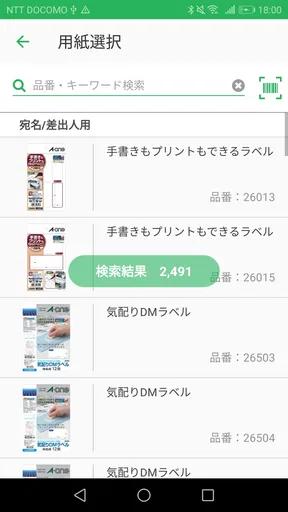
ラベル作りで最も重要なのは、見た目の好みより用紙との一致です。ラベルの大きさや並び方が違えば、同じデザインでも印刷位置が合いません。アプリ内で選ぶ形式と、実際にプリンターへ入れる用紙を一致させることが、完成度を左右します。
選ぶ前に読んでおきたい記事

Tile Explorerは中断や通信断からどこまで戻れるか

Uber Eatsの価値は料理選びから「待ち時間の見える化」へ

テレビのリモコンが見つからない夜に、スマホが頼れる一台になる理由

8 Ball Poolへ移る価値はあるか 狙いと手球の位置を読む対戦の魅力

Family Spaceの位置共有は、家族の連絡をどう穏やかにするか

キャンディークラッシュは失敗しても戻れるか あと一手の判断と中断時の注意点
ここは、一般的な画像編集アプリとの大きな違いです。画像編集アプリなら好きなサイズで作れますが、印刷時に用紙上の位置を自分で調整しなければなりません。こちらはエーワン製品を前提に進められるため、対応する用紙を持っている人ほど手間を減らせます。
反対に、手元の用紙が対応する製品でない場合や、特殊な形に切り抜きたい場合は、最初から相性がよくありません。アプリを入れてから用紙を探すより、先に製品パッケージの型番やレイアウトを確認しておく方が安全です。ここを省くと、デザインが完成しても印刷段階で止まってしまいます。
入力はスマートフォン向けに短くする
スマートフォンでの入力は、長文を扱うほど負担が増えます。私はラベルに入れる文字を、パソコンで作る文書のように整えようとせず、視認性を優先しました。収納ラベルなら品名を中心にし、補足が必要な場合だけ小さく追加する方が、貼った後に役立ちます。
カード作成では、名前、住所、電話番号などを一度に詰め込みたくなります。しかし、情報量が多いほど文字サイズや余白の調整が難しくなります。入力後は、画面上で読めるかだけでなく、実際のカードサイズになったときに読めそうかを意識して確認するのがコツです。
写真やイラストを使うデザインでは、装飾を増やすより、文字との優先順位を決めることが大切です。画像が目立ちすぎると、ラベルとして必要な情報が埋もれます。私は先に文字を置き、その後で画像を添える順番にすると、修正の回数を抑えられました。
デザイン画面では「印刷後」を想像する
スマートフォンの画面では、文字や画像がきれいに見えても、実物のラベルでは印象が変わります。特に小さいラベルは、画面上で十分な余白に見えても、印刷すると窮屈になりがちです。端に寄せすぎず、文字を枠いっぱいに広げないことが基本になります。
私は、最初から完璧な一枚を作ろうとせず、まず最小限の文字だけで配置を決めました。その後に色や画像を加えると、レイアウトが崩れたときに原因を見つけやすくなります。これは単純な方法ですが、モバイル画面で細かな調整を続けるときに特に効果があります。
印刷前の確認は、デザイン作業の一部ではなく、別の工程として扱うのがおすすめです。文字の誤入力、用紙の向き、ラベルの並び、不要な空白を順番に見直します。見た目が気に入っていても、内容確認を飛ばすと、同じ間違いが複数枚に印刷される可能性があります。
スマートフォンからプリンターへ渡す場面
このアプリを使う流れは、作成して終わりではありません。デザインを作る人、印刷を実行する人、ラベルを貼る人が別の場合、途中の受け渡しが発生します。たとえば家族の荷物整理なら、私がスマートフォンでラベルを作り、家族がプリンターへ用紙をセットし、最後に貼り付けるという分担になります。
このとき重要なのは、印刷する人が迷わないように、用紙の種類と向きを先に共有することです。アプリの操作に慣れていない人へ端末を渡すだけでは、印刷設定の段階で止まることがあります。作成者がすべてを操作できない場合は、画面を確認しながら一緒に進める方が確実です。
職場で使う場合も同じです。デザイン担当者とプリンターの近くにいる担当者が違うなら、ファイルや画面の引き継ぎ方法を決めておく必要があります。モバイルアプリの手軽さは、作成場所を選びにくいことにありますが、印刷機器との距離がなくなるわけではありません。
家庭で実際に役立つ場面
現実的な使い方として、私は季節用品を片付ける場面を想像すると、このアプリの良さが分かりやすいと思います。段ボールを並べ、スマートフォンで箱ごとの分類名を作り、ラベルを印刷して貼ります。手書きより文字が揃い、後から見返したときにも読みやすくなります。
子どもの持ち物や家庭内の書類を整理するときにも使いやすいでしょう。名前や分類を同じデザインで揃えれば、収納場所に統一感が出ます。ただし、個人情報を載せる場合は、貼る場所と見える範囲を考える必要があります。外から見える場所に住所や電話番号を印刷する用途には、私は慎重になります。
小規模な販売活動やイベント準備では、商品名や注意書きをまとめたラベルを作る用途も考えられます。ここでは、同じ内容を複数枚に揃えられることが手書きとの差になります。ただし、商品表示に法的な要件がある場合は、アプリで見た目を整えることと、表示内容が適切であることを別々に確認してください。
一般的な代替手段と比べたときの立ち位置
手書きは最も早く、数枚だけなら準備もいりません。急いで一つだけ名前を書きたいなら、こちらのアプリを開くよりペンの方が早い場合があります。ただ、枚数が増えたり、同じ内容を揃えたりするなら、印刷用のレイアウトを使える利点が出てきます。
パソコン向けのラベル作成ソフトは、広い画面で細かな配置を確認しやすいのが強みです。大量に作る、複雑な情報を整理する、印刷前に厳密な確認をしたいという人には、パソコンの方が向いています。モバイル版は、机に向かって長時間作業するより、必要なときにその場で準備する使い方が得意です。
汎用的なデザインアプリは、色や図形、自由なレイアウトを楽しめます。しかし、実際のラベル用紙へ正確に合わせるには、別途サイズ調整や印刷位置の確認が必要です。エーワン製品を使う前提なら、自由度を少し手放す代わりに、用紙に合わせる作業を簡単にできる点が、このアプリの価値です。
作業が止まりやすいポイント
最初のつまずきは、用紙の選択を曖昧にしたままデザインを始めることです。画面上では完成しているように見えても、用紙の区切りと合わなければ結果は期待どおりになりません。私は、作業開始時に使う用紙を手元へ置き、画面で選ぶ形式と見比べる方法を勧めます。
次に起きやすいのが、スマートフォンでの細かな編集疲れです。短いラベルを数枚作るなら問題になりにくい一方、文章量の多いカードや、多数の項目を一つずつ整える作業では負担が増えます。画面を拡大して確認し、入力と配置を分けるだけでも、操作の迷いは減ります。
印刷時には、アプリの問題とプリンター側の問題を切り分ける必要があります。用紙の向きやセット方法を間違えると、デザインが正しくても印刷結果は崩れます。いきなり本番の用紙を使わず、可能なら普通紙で位置を確認してから進めると、失敗したときの損失を抑えられます。
また、ラベルを貼る対象の表面によっては、印刷がきれいでも使いにくいことがあります。曲面、ほこりの多い場所、頻繁に触る場所では、貼り付け後の見え方や耐久性が別の問題になります。アプリはデザインと印刷を助けるものなので、貼る場所に合う製品選びまで任せられるわけではありません。
向いている人と、別の方法を選ぶ人
このアプリが向いているのは、エーワンのラベルやカードをすでに使っている人、または対応製品を使ってスマートフォンから手早く作りたい人です。家庭の整理、少量の案内カード、名前付けなど、内容が明確で、印刷までの距離を短くしたい用途に合います。無料で始められるので、まず操作感を確かめやすいのも利点です。
反対に、自由なイラスト制作をしたい人、複雑なページ構成を作りたい人、大量のデータを一括で扱いたい人には、別のデザイン環境が適しています。対応する用紙を使う予定がない人にとっても、専用アプリとしての強みは生かしにくいでしょう。
評価が平均3.4にとどまっていることからも、誰にでも直感的なアプリとは考えない方がよさそうです。私は、目的を「ラベルやカードを用紙に合わせて作ること」に絞って使うと、評価の印象より実用性を感じました。逆に、用途を決めずに万能なデザインアプリとして触ると、できることの範囲に物足りなさを覚えると思います。
使い始める前に決めておくと安心なこと
まず、作る物の種類、貼る場所、必要な枚数を決めます。次に、実際に使うエーワン製品を確認し、アプリ内で対応する形式を選びます。その後、文字を短く整理し、デザイン、内容確認、印刷という順番で進めると、途中の手戻りが少なくなります。
誰かに印刷を頼むなら、用紙の種類と向きだけでなく、どの面を使うかも伝えておくと安心です。ラベル用紙を一度使った後に再利用すると、印刷位置や給紙で問題が起きることがあります。必要な枚数を先に見積もり、できるだけ一度の作業で終える方が扱いやすいでしょう。
私が特に重視したいのは、完成したデザインをすぐ大量印刷しないことです。小さなラベルでは、画面で見た文字の大きさと、手元で見た読みやすさが一致しない場合があります。最初に少量で確認し、文字、余白、位置に問題がなければ残りを印刷する流れが現実的です。
モバイル版としての結論
「ラベル屋さん ラベル&カード作成ソフト 10 モバイル版」は、スマートフォンで本格的なグラフィック作品を作るためのアプリではありません。エーワンのラベルやカード用紙を使う人が、必要な内容を入力し、用紙に合う形へ整え、印刷へつなげるための実用的な入口です。
私の印象では、最大の強みは、思いついた場所でラベル作成を始められることです。収納整理の途中、イベント準備の合間、家族から急にカード作成を頼まれたときなど、パソコンを開くほどではない作業に向いています。一方で、用紙選び、入力、印刷、貼り付けまでの各段階を自動で解決してくれるわけではありません。
対応する用紙を先に決め、短い内容で作り、印刷前に実物を想像して確認する。この使い方を守れば、無料のモバイル向けラベル作成アプリとして十分に役立ちます。エーワン製品を使う予定があり、少量のラベルやカードをスマートフォンから整えて印刷したい人には、私は試す価値があると感じました。
メリット
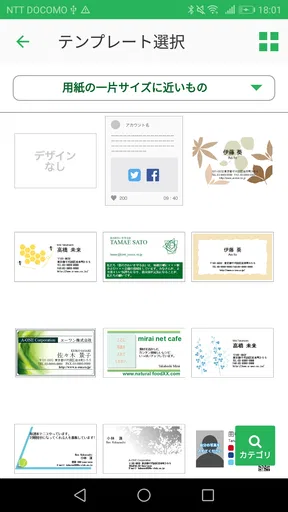
- 豊富なテンプレートですぐにラベルやカードを作成できる
- スマホで撮影した写真や画像をデザインに取り込める
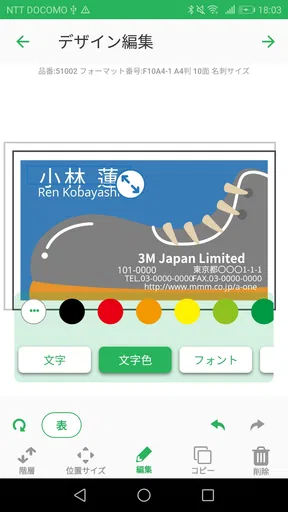
- 文字や図形の編集機能が直感的で扱いやすい
- 宛名ラベルなど複数枚の印刷にも対応している
- 家庭用プリンターで手軽に印刷できる
デメリット
- 対応する用紙の種類やサイズを確認する必要がある
- 細かなレイアウト調整はスマホ画面だと操作しにくい
- 高解像度の画像を使うと動作が重くなる場合がある
- 印刷時に端末とプリンターの接続設定が必要になる
- 一部の高度な編集機能はパソコン版より限られている
ラベル屋さん ラベル&カード作成ソフト 10 モバイル版に関するよくある質問
ラベル屋さん ラベル&カード作成ソフト 10 モバイル版では、どのような印刷物を作成できますか?
名刺、宛名ラベル、商品ラベル、カード、ステッカー、メッセージカードなど、さまざまな印刷物を作成できます。対応用紙のテンプレートを選び、文字や画像を配置して編集できるため、デザイン経験が少ない人でも使いやすい構成です。ただし、利用する用紙の品番やサイズがアプリに対応しているか、作成前に確認しておくことをおすすめします。
スマートフォンやタブレットだけで、ラベルのデザインから印刷まで完了できますか?
基本的には、スマートフォンやタブレット上でテンプレートの選択、文字入力、画像の配置、レイアウト調整などを行えます。対応プリンターや印刷環境が整っていれば、作成したデータを印刷することも可能です。ただし、端末やOS、プリンターの機種によって接続方法や利用できる機能が異なる場合があるため、印刷前に公式の対応情報を確認してください。
ラベル屋さん ラベル&カード作成ソフト 10 モバイル版は無料で利用できますか?
アプリの基本的な機能は無料で利用できる場合がありますが、通信環境、対応用紙、プリンター、端末などは別途必要です。また、特定のテンプレートやサービス、印刷方法によっては条件が設定されている可能性があります。ダウンロード前後に、公式ストアの料金表示と利用規約を確認し、追加料金が発生しないかを確認しておくと安心です。
作成したラベルに写真やロゴ、オリジナルの文字を入れられますか?
文字の入力やフォント、サイズ、色、配置の変更に加えて、写真やロゴなどの画像を使ったデザインにも対応しています。店舗用の商品ラベルやイベント用カード、個人用の整理ラベルなど、用途に合わせてオリジナルのレイアウトを作成できます。ただし、画像の解像度や縦横比によっては印刷時にぼやけたり、トリミングが必要になったりする点には注意が必要です。
初めて使う人でも、きれいに位置を合わせて印刷できますか?
用紙の種類に合ったテンプレートを選べば、ラベルの枠に合わせてデザインしやすく、初めてでも比較的きれいに印刷できます。とはいえ、プリンターの給紙方向や余白設定、用紙の表裏を間違えると、位置ずれや印刷ミスが起こることがあります。本番の用紙を使う前に普通紙で試し刷りを行い、文字や画像が枠内に収まっているか確認するのがおすすめです。


